


Sauvegarder SMS sur Google Drive semble anodin, mais cette opération pèse lourd sur votre quota cloud. Chaque conversation archivée s’ajoute aux photos, applications et documents déjà stockés.
🔥 Nous recommandons NordVPN
Un VPN est la première appli à télécharger pour votre nouveau smartphone. Avec un VPN comme NordVPN, la protection de votre vie privée est garantie en ligne. Mieux, vous pourrez débloquer de nouveaux contenus sur votre service de streaming favori en mettant le serveur sur un pays étranger.
Le stockage cloud est un enjeu quotidien pour les utilisateurs Android. Beaucoup découvrent trop tard que leurs messages textes occupent une place considérable sur Google Drive. Ce guide explique comment sauvegarder ses SMS, sans sacrifier le reste de son quota. Il détaille aussi libérer de l’espace sans supprimer d’éléments importants quand la limite approche.
En bref :
- Les SMS et MMS entrent dans le quota Google Drive au même titre que les photos.
- La procédure d’activation se fait via Paramètres, Comptes et sauvegarde, Sauvegarde Google.
- Des alternatives existent, dont l’export local et les applications tierces dédiées.
Pourquoi sauvegarder SMS sur Google Drive occupe autant d’espace ?
Sauvegarder SMS sur Google Drive n’est plus une opération isolée. Le système regroupe plusieurs types de données dans une même sauvegarde. Applications, paramètres, historique d’appels et messages s’accumulent dans le même quota.
Cette évolution demande une veille attentive sur l’occupation du stockage. Une conversation SMS chargée de pièces jointes peut peser plusieurs mégaoctets. Multipliée par des dizaines de contacts, la facture grimpe vite. Les utilisateurs doivent identifier ce que contient leur sauvegarde pour agir.
Le quota gratuit standard est fixé à 15 Go partagés entre Drive, Gmail et Photos. Une éventuelle réduction à 5 Go pour certains comptes a circulé, mais cette information est non vérifiable avec les ressources disponibles actuellement. Mieux vaut donc anticiper plutôt que se fier à une limite incertaine.

La date exacte d’entrée en vigueur de cette politique élargie de quota est aussi non vérifiable, faute de source récente confirmée. Ce qui compte, c’est de savoir comment agir face à cette réalité. Les solutions de stockage pour Android se sont multipliées pour répondre à ce besoin.
La procédure pas à pas pour sauvegarder SMS sur Google Drive
Activer la sauvegarde des messages suit un parcours précis dans les réglages du téléphone. Ouvrez d’abord l’application Paramètres, puis rendez-vous dans Comptes et sauvegarde. Sélectionnez ensuite Sauvegarde Google pour accéder au menu dédié.
Dans la section consacrée aux autres données de l’appareil, une case permet d’activer ou de désactiver les SMS. Cette option s’active en un geste, sans manipulation technique complexe. Le système lance alors une synchronisation automatique dès la prochaine connexion Wi-Fi.
Pour vérifier que la sauvegarde fonctionne, consultez la date de dernière synchronisation affichée dans ce même menu. Une sauvegarde récente rassure sur la fiabilité du processus. En cas d’échec répété, un contrôle des mises à jour de sécurité Android résout le problème.
Ajuster les réglages pour limiter la sauvegarde Android
Les réglages intégrés au système permettent d’exclure certains éléments précis. On peut désactiver la sauvegarde des historiques d’appels ou des paramètres système sans toucher aux messages. Cette personnalisation aide à optimiser l’espace de stockage sans sacrifier les données vitales.
Voici les options principales à envisager pour alléger le volume global :
- Exclure les SMS ou MMS non essentiels au quotidien ;
- Désactiver l’historique des appels dans le menu dédié ;
- Stopper la sauvegarde des paramètres système superflus ;
- Éviter la sauvegarde automatique d’applications volumineuses ;
- Archiver ou supprimer les anciennes sauvegardes devenues obsolètes.
Cette méthode diminue la charge sur les comptes gratuits. Elle demande cependant une vérification régulière selon l’usage réel du téléphone. La fonction de sauvegarde de Google Messages complète ce dispositif natif quand les SMS comptent vraiment.
Alternatives pour archiver ses messages texte
Google Messages propose une fonction native d’export et de restauration des conversations. Elle fonctionne indépendamment de la sauvegarde système classique. L’utilisateur choisit alors quel canal utiliser selon ses préférences de confidentialité.
L’export local vers un fichier est une option simple pour les utilisateurs prudents. Cette méthode évite toute dépendance au cloud et conserve les données sur l’appareil ou un ordinateur. Certaines applications tierces spécialisées proposent aussi un archivage chiffré des SMS.
Ces outils tiers ciblent un usage professionnel ou juridique qui nécessite une traçabilité stricte. Ils demandent parfois un abonnement, contrairement à la solution Google incluse gratuitement. Le choix dépend du volume de messages et du niveau de sécurité recherché.
Tableau comparatif des méthodes de sauvegarde SMS
Chaque méthode présente un équilibre différent entre simplicité, coût et impact sur le quota disponible.
| Méthode | Espace consommé | Facilité de restauration |
|---|---|---|
| Sauvegarde Google native | Variable, inclus dans le quota Drive | Automatique, très simple |
| Export local Google Messages | Nul sur le cloud | Manuelle, fichier à réimporter |
| Application tierce chiffrée | Selon l’offre choisie | Dépend de l’application |
La sauvegarde native est la solution la plus pratique au quotidien. Elle exige cependant une surveillance active du quota pour éviter toute mauvaise surprise.
Éviter les causes fréquentes de saturation du quota
Le dossier local Téléchargements fait parfois l’objet d’une synchronisation automatique vers Drive. Ce comportement est à vérifier au cas par cas selon les modèles et versions du système. S’il est activé sans contrôle, il envoie des fichiers volumineux vers votre espace cloud.
Une fonctionnalité annoncée sauvegarderait aussi les documents bureautiques présents sur le téléphone, sans confirmation officielle disponible à ce jour. Ce type de mécanisme peut dépasser rapidement le quota chez les utilisateurs manipulant beaucoup de fichiers. Une vérification régulière des paramètres limite ce risque.
Conserver plusieurs versions de sauvegardes multiplie aussi le poids total sur Drive. Supprimer les anciennes copies est une opération régulière à intégrer dans sa routine numérique.
Gérer les notifications et surveiller son espace
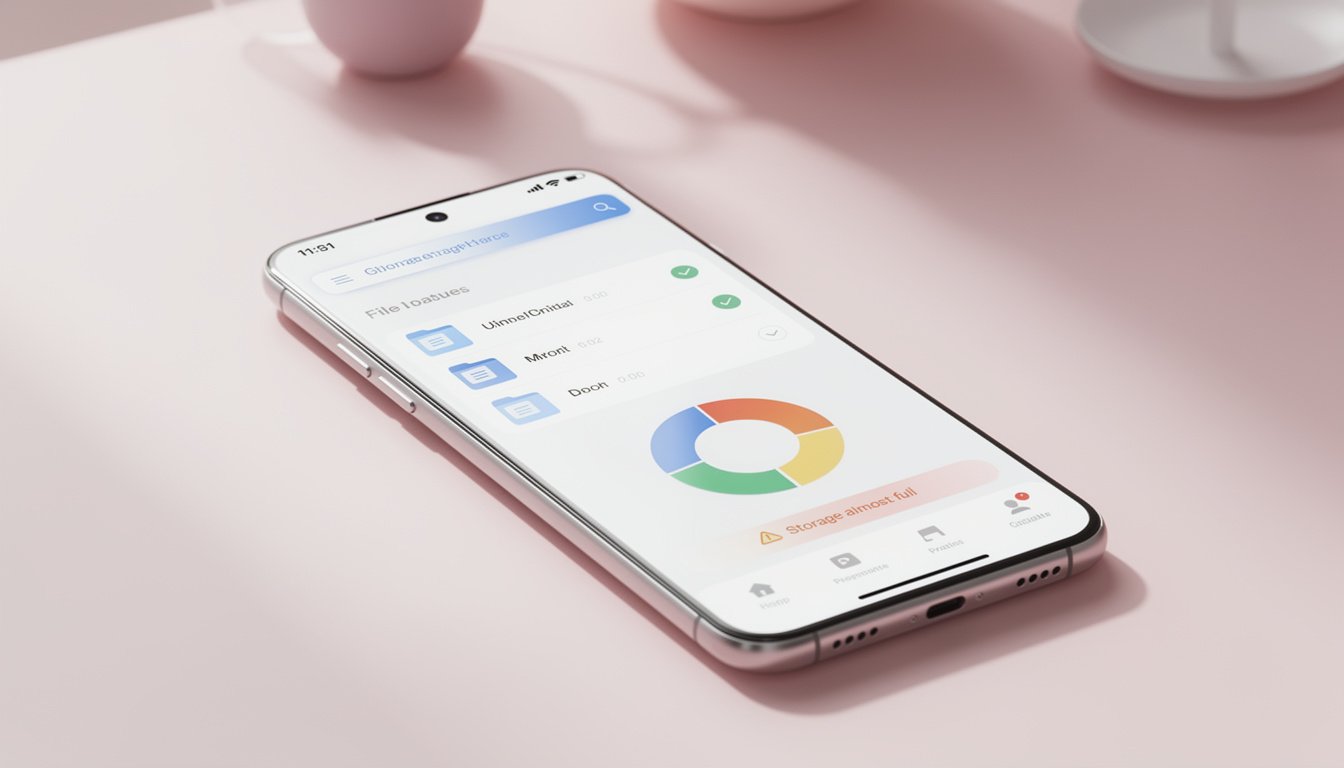
Le système envoie des alertes quand le quota approche sa limite. Savoir gérer les notifications liées aux sauvegardes évite les rappels intempestifs tout en restant informé à temps. Un simple menu permet d’ajuster la fréquence de ces messages.
Vérifier son espace consommé passe par le menu Google One ou directement via Drive. Ce contrôle régulier permet de repérer une sauvegarde anormalement lourde avant qu’elle ne bloque le système. Une action rapide évite alors l’interruption des sauvegardes automatiques.
Bien configurer son compte Google sur Android dès le départ facilite grandement cette surveillance. Les options de sauvegarde sont plus lisibles et mieux organisées.
Techniques avancées pour maîtriser le stockage Drive
Certains outils tiers d’analyse détaillent précisément les volumes consommés par chaque type de fichier. Ces applications permettent de cibler rapidement le nettoyage nécessaire. Une programmation régulière de ces vérifications prévient toute saturation future.
La gestion des photos joue aussi un rôle dans l’espace disponible pour les SMS. Sauvegarder uniquement les clichés essentiels sans dupliquer les fichiers libère mécaniquement de la place. Pour mieux site traitant ce sujet, des méthodes fiables existent et complètent utilement cette approche.
Un contrôle strict des sauvegardes combiné à un tri sélectif des fichiers multimédias garantit un environnement numérique net. Cette double approche protège autant l’espace disponible que la confidentialité des données personnelles.
Sécuriser son compte avant toute sauvegarde massive
Avant d’activer une sauvegarde complète des SMS, un contrôle de sécurité est nécessaire. Sécuriser son compte Google évite qu’un accès non autorisé consulte des messages sensibles stockés dans le cloud. La double authentification est la mesure la plus efficace.
Cette étape complète naturellement la gestion du stockage. Un compte protégé garantit que les données sauvegardées sont accessibles uniquement à leur propriétaire légitime.
Adopter de bonnes habitudes contre la saturation
La régularité dans l’entretien du stockage cloud est la meilleure garantie contre la saturation. Chaque utilisateur gagne à vérifier ses sauvegardes, analyser leur contenu et ajuster les paramètres au fil du temps.
- Programmer une vérification mensuelle des sauvegardes sur Android ;
- Exclure manuellement les données jugées inutiles ;
- Désactiver la synchronisation automatique pour certains fichiers spécifiques ;
- Installer les mises à jour système dès leur disponibilité.
Ces habitudes limitent la saturation et clarifient l’espace disponible. Elles aident aussi à libérer de l’espace sur son smartphone sans passer par une suppression brutale de fichiers.
Quand envisager une extension avec Google One
Lorsque les bonnes pratiques ne suffisent plus, l’extension via Google One est une option raisonnable. Elle permet d’augmenter le quota sans surprise soudaine liée à la saturation. Les offres varient selon le volume recherché et le budget disponible.
Un utilisateur informé sur le changement majeur concernant le stockage des sauvegardes anticipe mieux ses besoins futurs. Cette anticipation évite les blocages au moment le moins opportun.


